
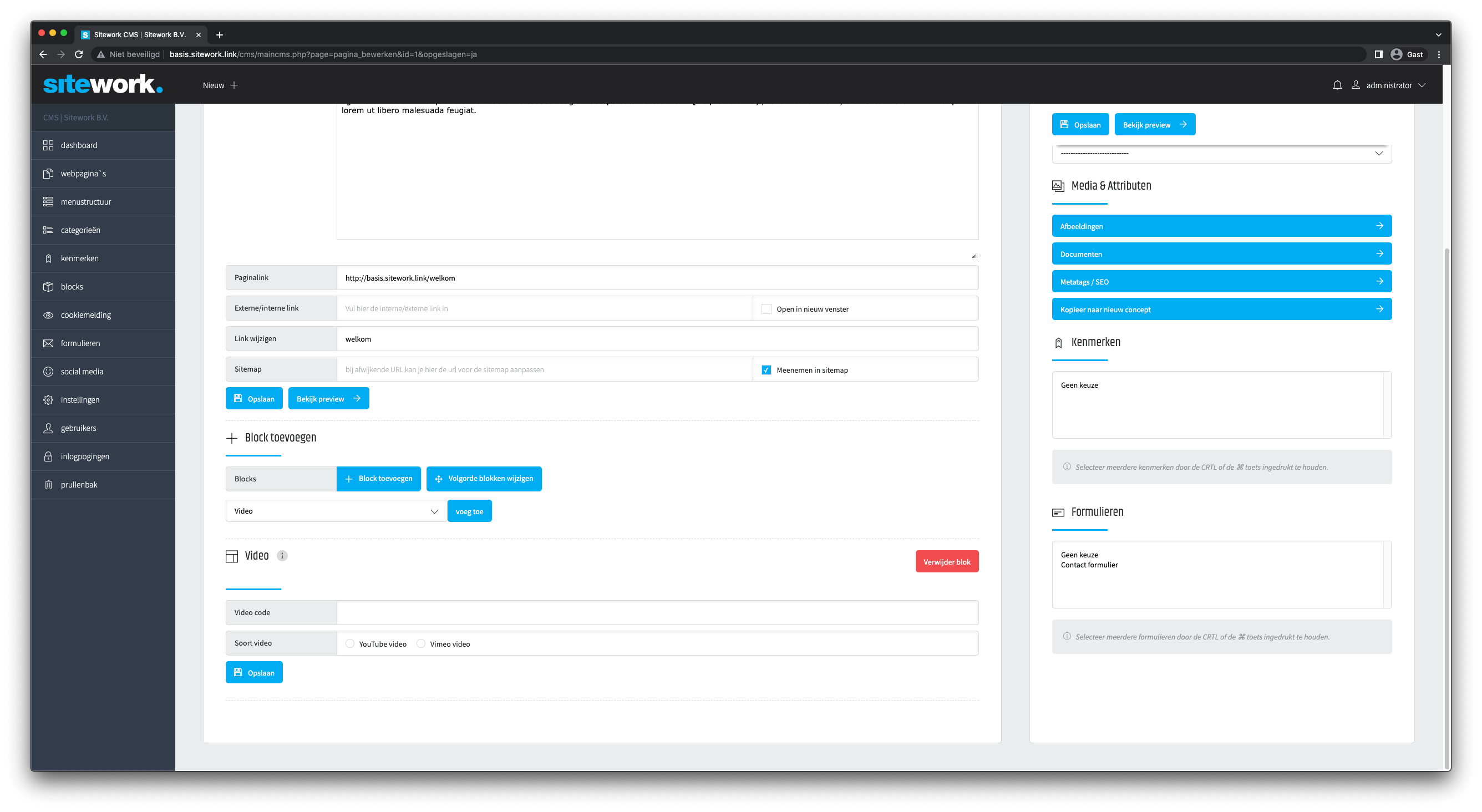
Met behulp van de Sitework Blockbuilder kunt u eenvoudig uw pagina’s op een dynamische manier beheren. Uw website bestaat uit verschillende secties en in principe is ieder block een zo’n sectie. U kunt een block toevoegen door op de blauwe knop (+ Block toevoegen) te klikken:
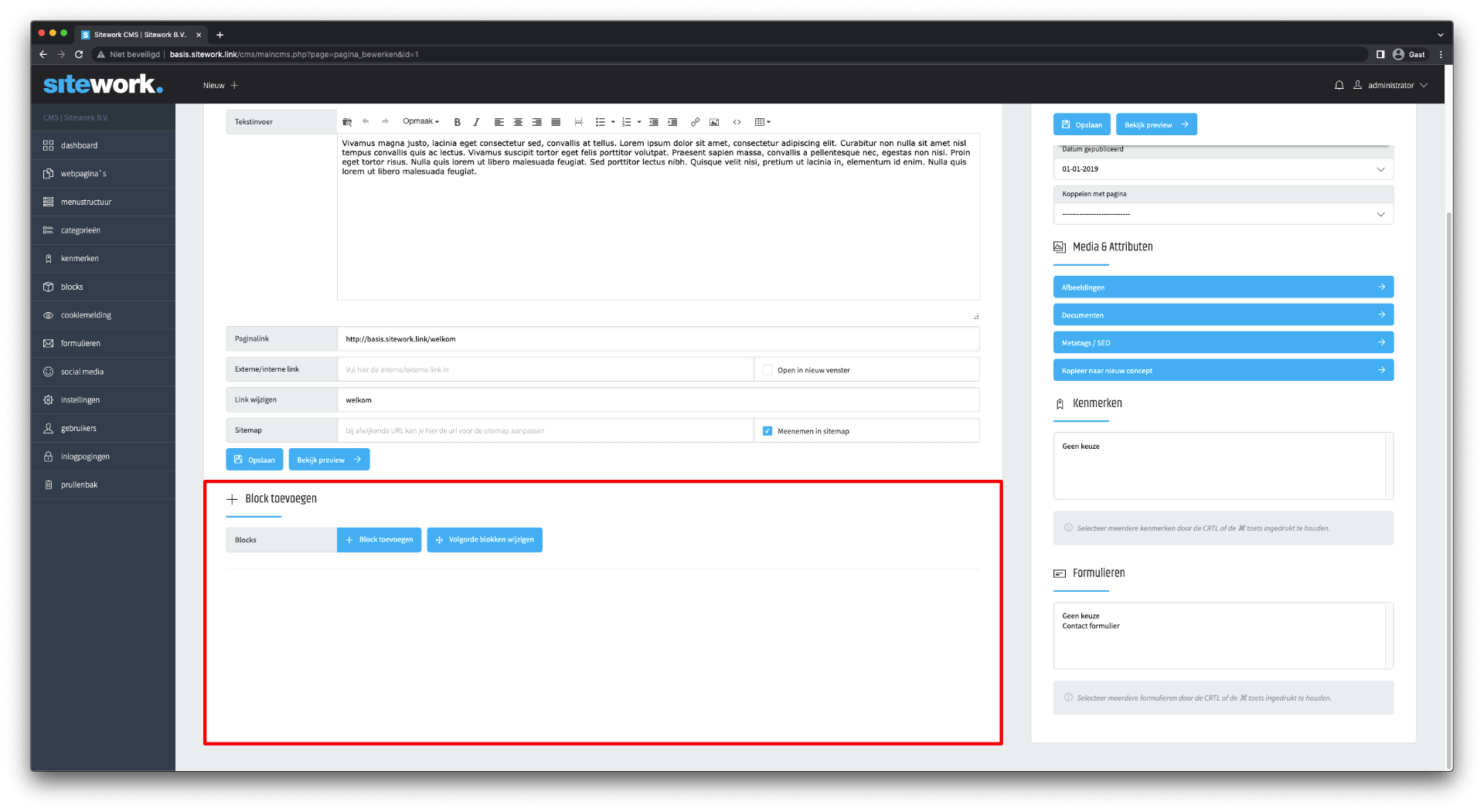
Wanneer u dit doet verschijnt er een pop-up menuutje met alle beschikbare blokken. Zie schermafbeelding hieronder:
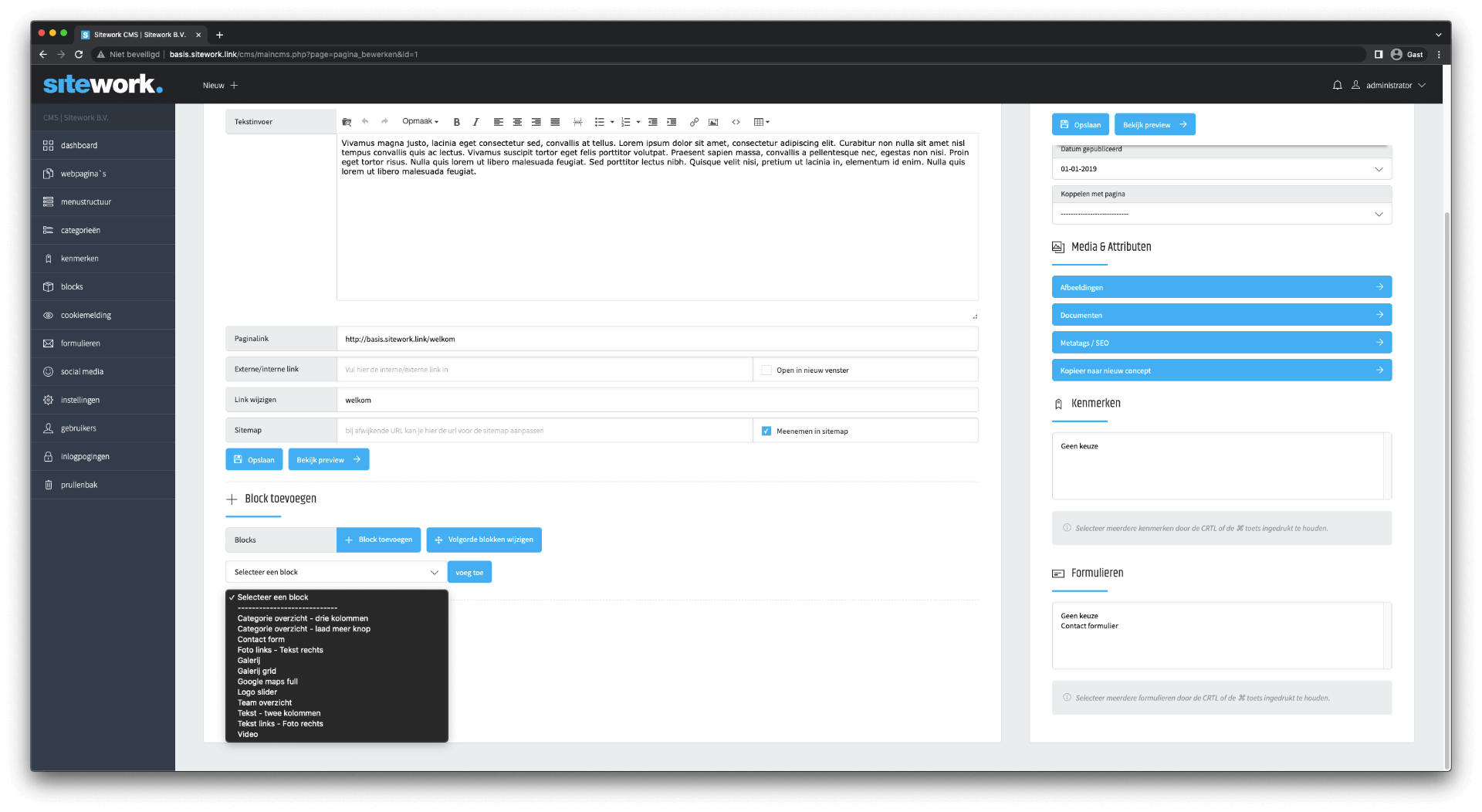
Let op! Per website kan het verschillen welke blokken u ter beschikking heeft. Deze worden per website altijd op maat gemaakt afhankelijk van de wensen en/of eisen. Het basisprincipe van het bewerken blijft echter altijd hetzelfde.
In deze handleiding demonstreren we de basis van de Blockbuilder door de meest gebruikte blokken uit te lichten, namelijk:
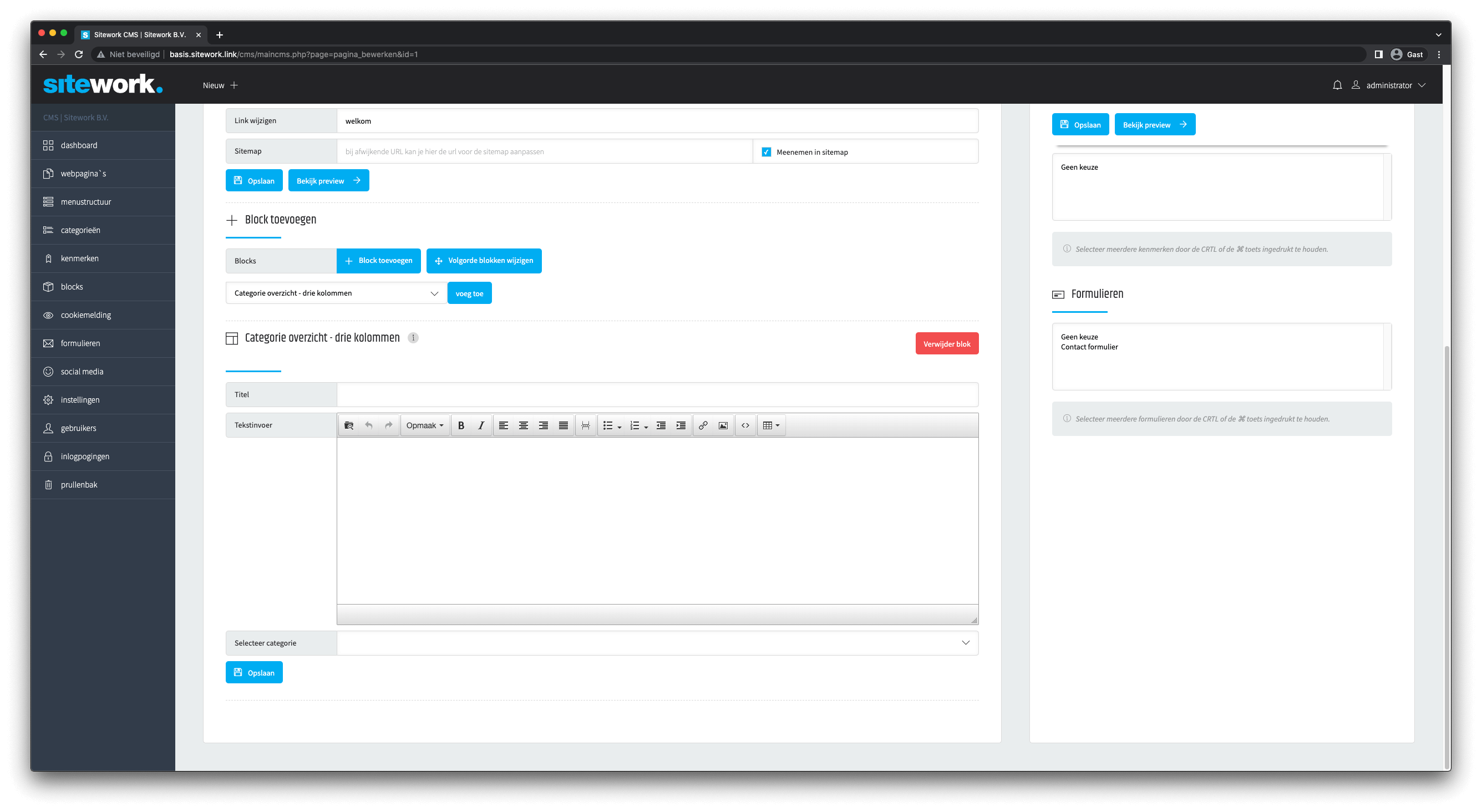
Met dit blok toont u berichten uit een categorie die u zelf kunt selecteren, bijvoorbeeld nieuws en/of blog. Deze worden vervolgens in een grid van drie kolommen weergegeven. Optioneel kunt u daarbij nog een titel en beschrijving invullen die boven het grid verschijnt.
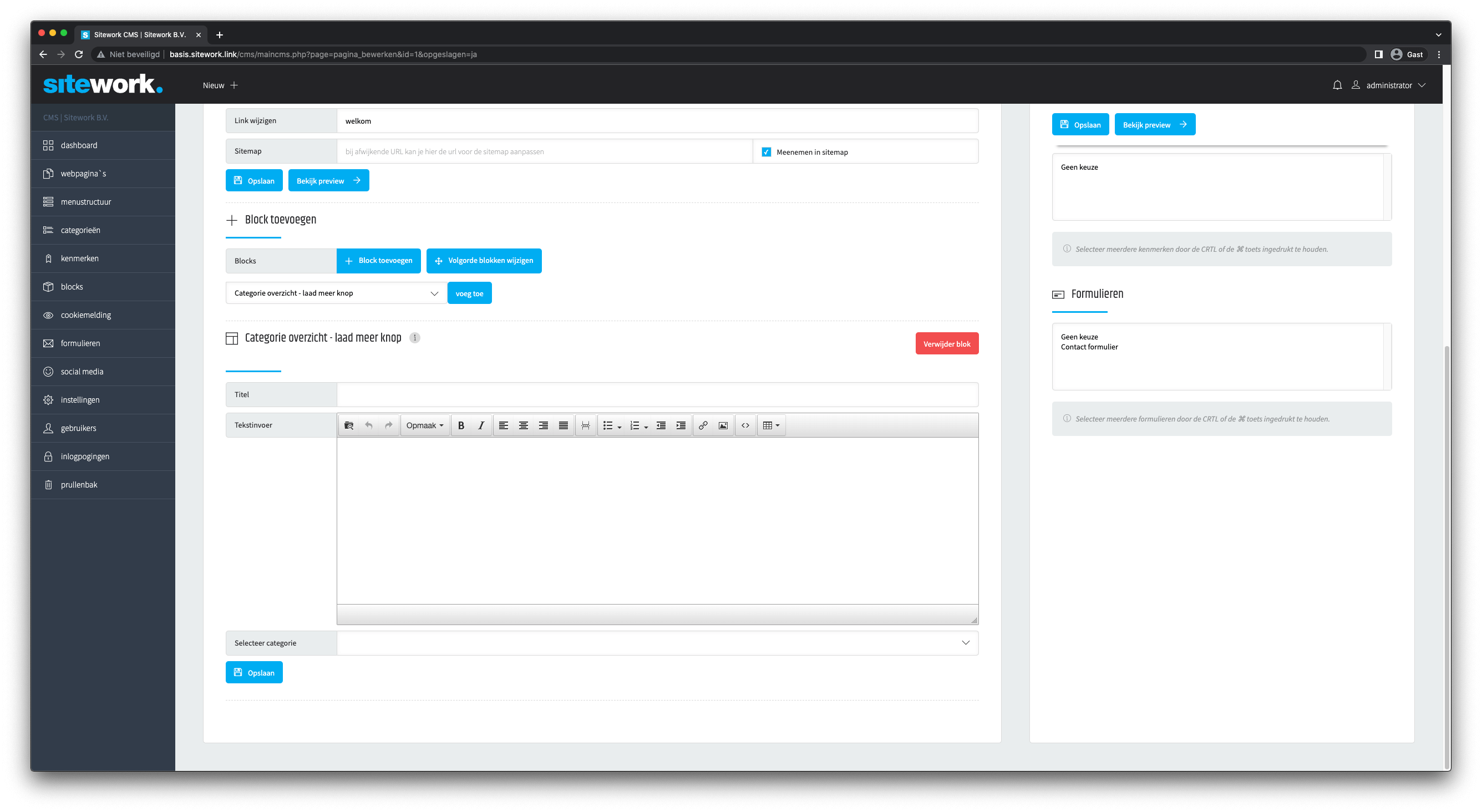
Dit blok is nagenoeg gelijk aan ‘Categorie Overzicht – Drie Kolommen‘. Maar in plaats van alle berichten toont deze een ‘Lees meer‘ knop waarmee de rest van de berichten tevoorschijn gehaald kan worden. Naast de berichten kunt u hier ook een titel en beschrijving invullen.
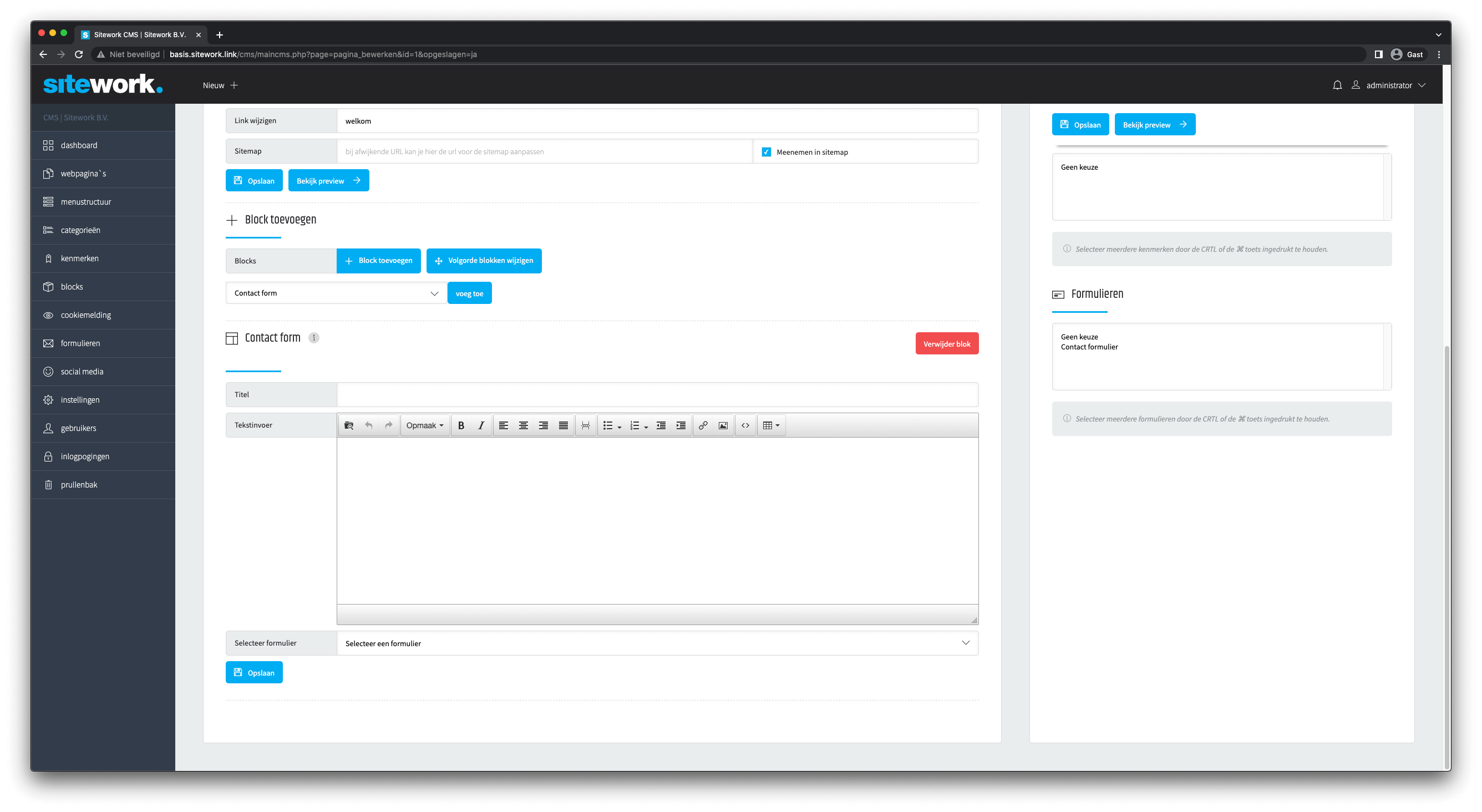
Toon eenvoudig een contactformulier op uw pagina met dit blok. Het maken van een formulier kunt u doen door in het hoofdmenu aan de linkerkant te navigeren naar: ‘Formulieren‘. Hier hebben wij speciaal voor u een formulier bouwer waarmee u zelf aan de slag kunt. Heeft u geen tijd hiervoor? Dan kunnen wij dit voor u opzetten.
Bij dit block heeft u de volgende invoervelden:
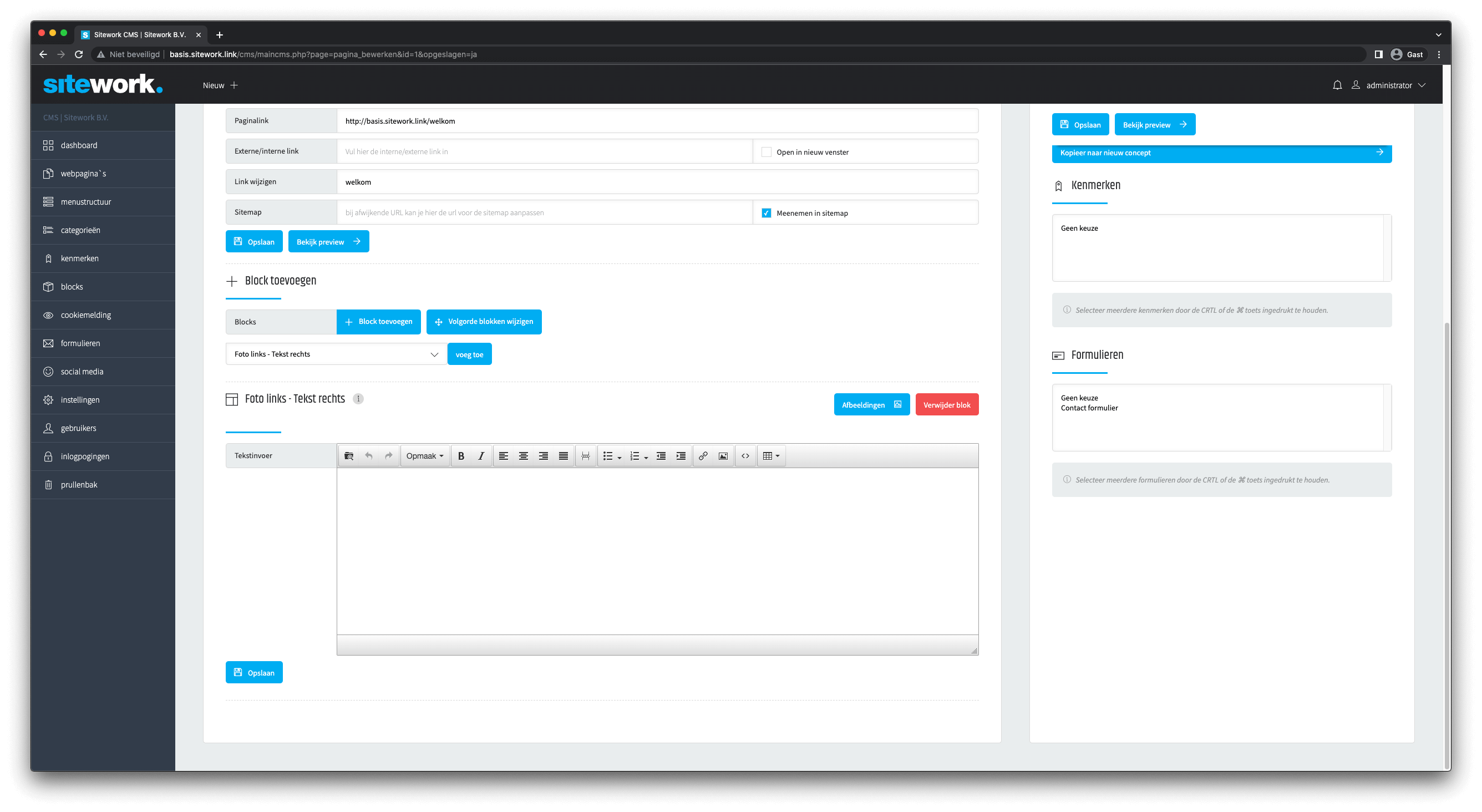
Zoals de titel doet vermoeden heeft dit blok een twee kolommen layout met de Foto links en de tekst rechts. Op kleine schermen zoals mobiel zal de foto boven en de tekst onderin geplaatst worden.
Net zoals het vorige block bestaat deze ook uit twee kolommen alleen dan omgedraaid. Op kleine schermen zoals mobiel zal de tekst boven en de foto onderin geplaatst worden.
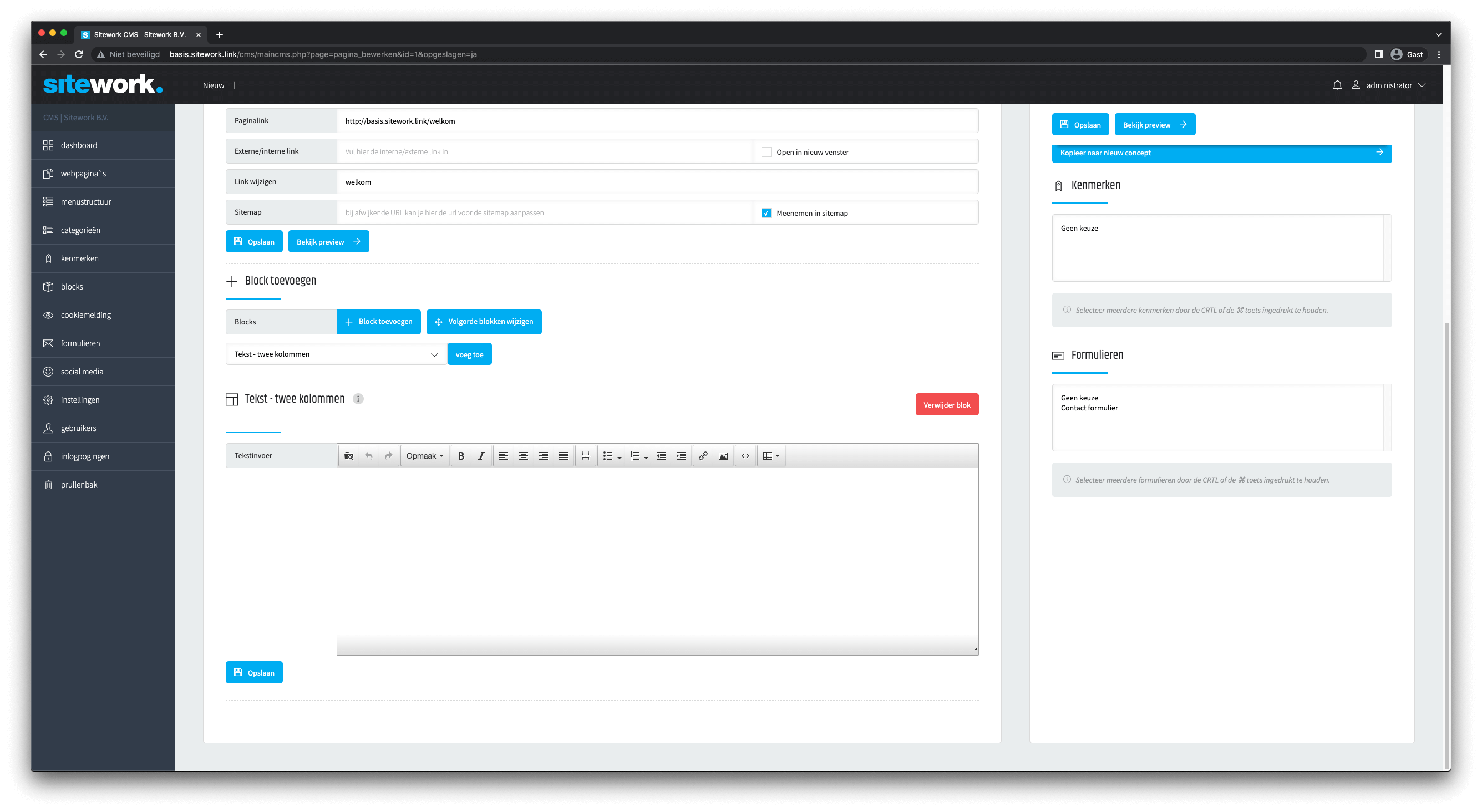
Wanneer u veel tekst heeft dan kan dit block uitkomst bieden. U schrijft al uw tekst in één tekstvlak. De website zal deze vervolgens automatisch in twee kolommen weergeven.
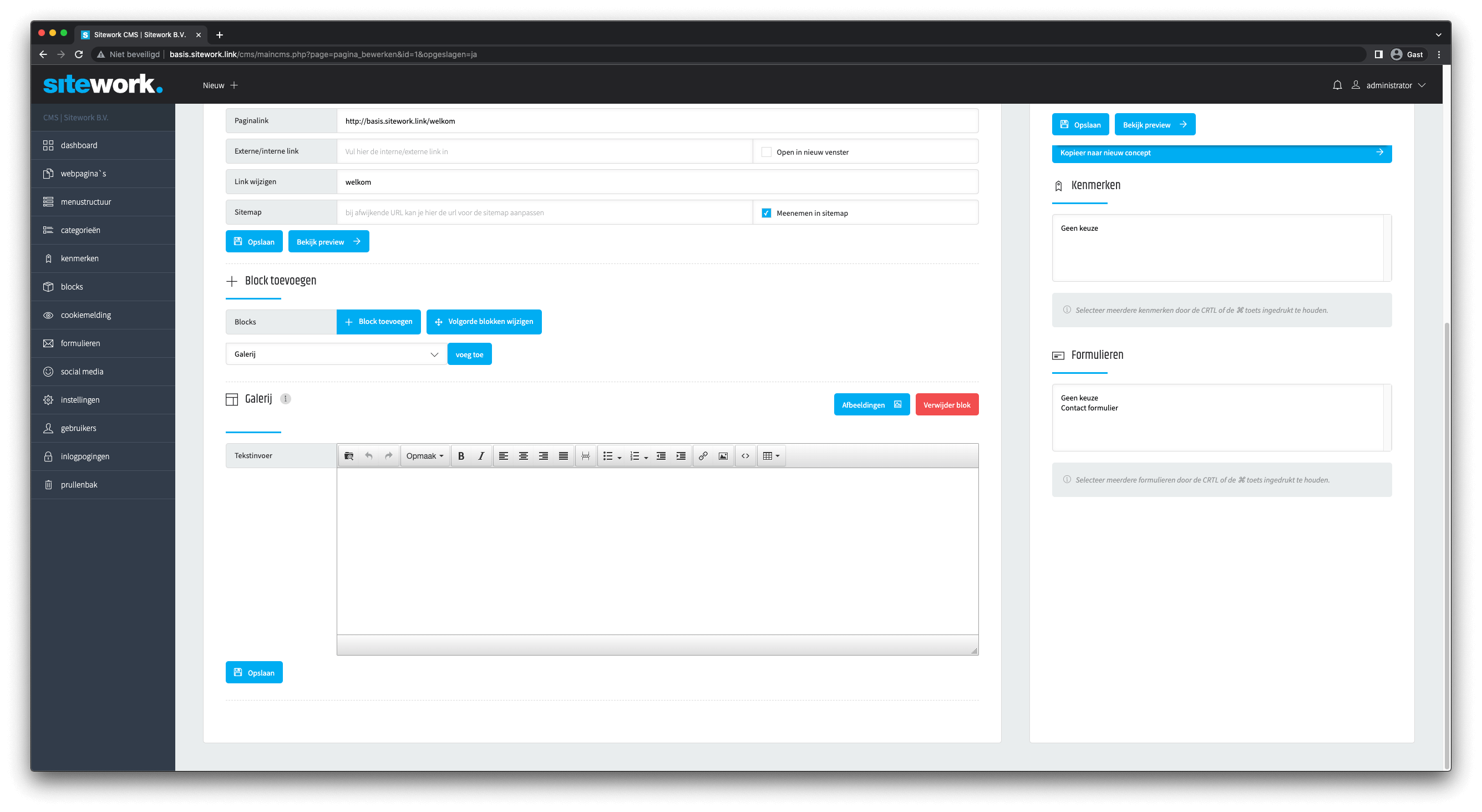
De galerij is ideaal wanneer u een mooie sfeerimpressie wilt tonen in de vorm van een slider.
U kunt afbeeldingen toevoegen door te klikken op de blauwe
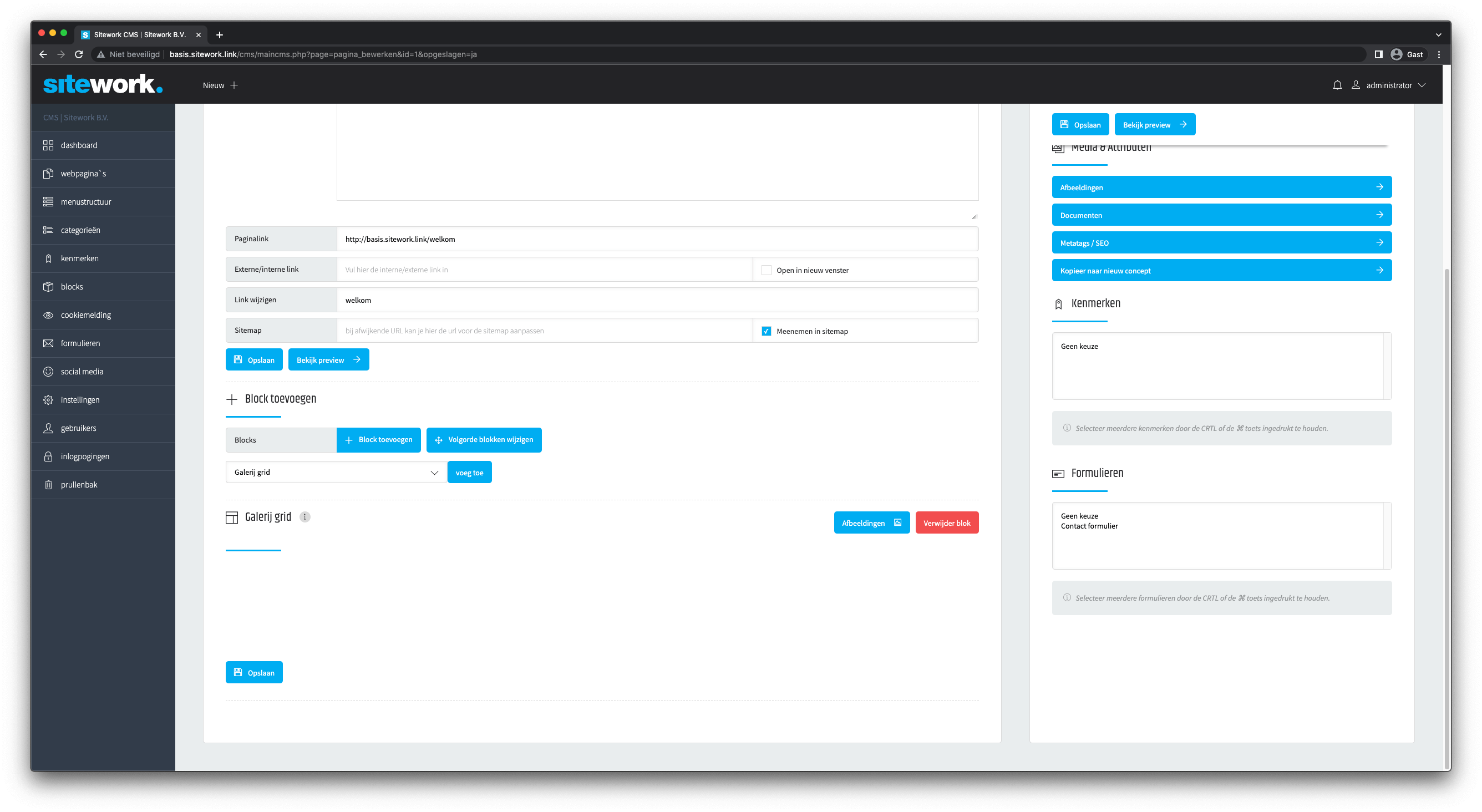
De galerij is ideaal wanneer u een mooie sfeerimpressie wilt tonen. Het verschil met de gewone Galerij is dat de Galerij Grid, zoals de naam al doet vermoeden, de foto’s in een overzichtelijk grid zet. Denk bijv. aan Pinterest en/of Snapchat.
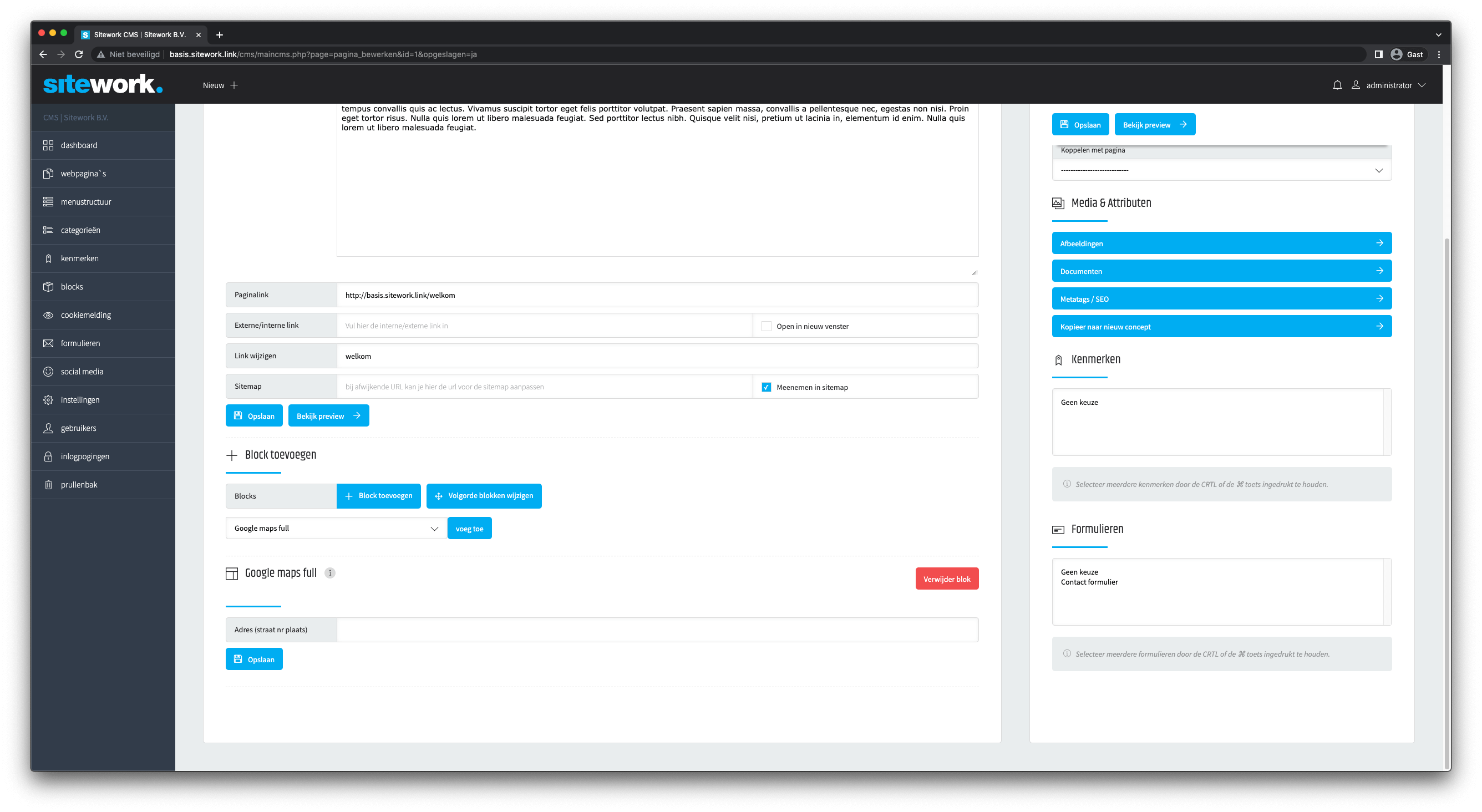
Deel makkelijk uw locatie met de Google Maps block. Vul een locatie in en dit block zal een mooie Google Maps kaart tonen.
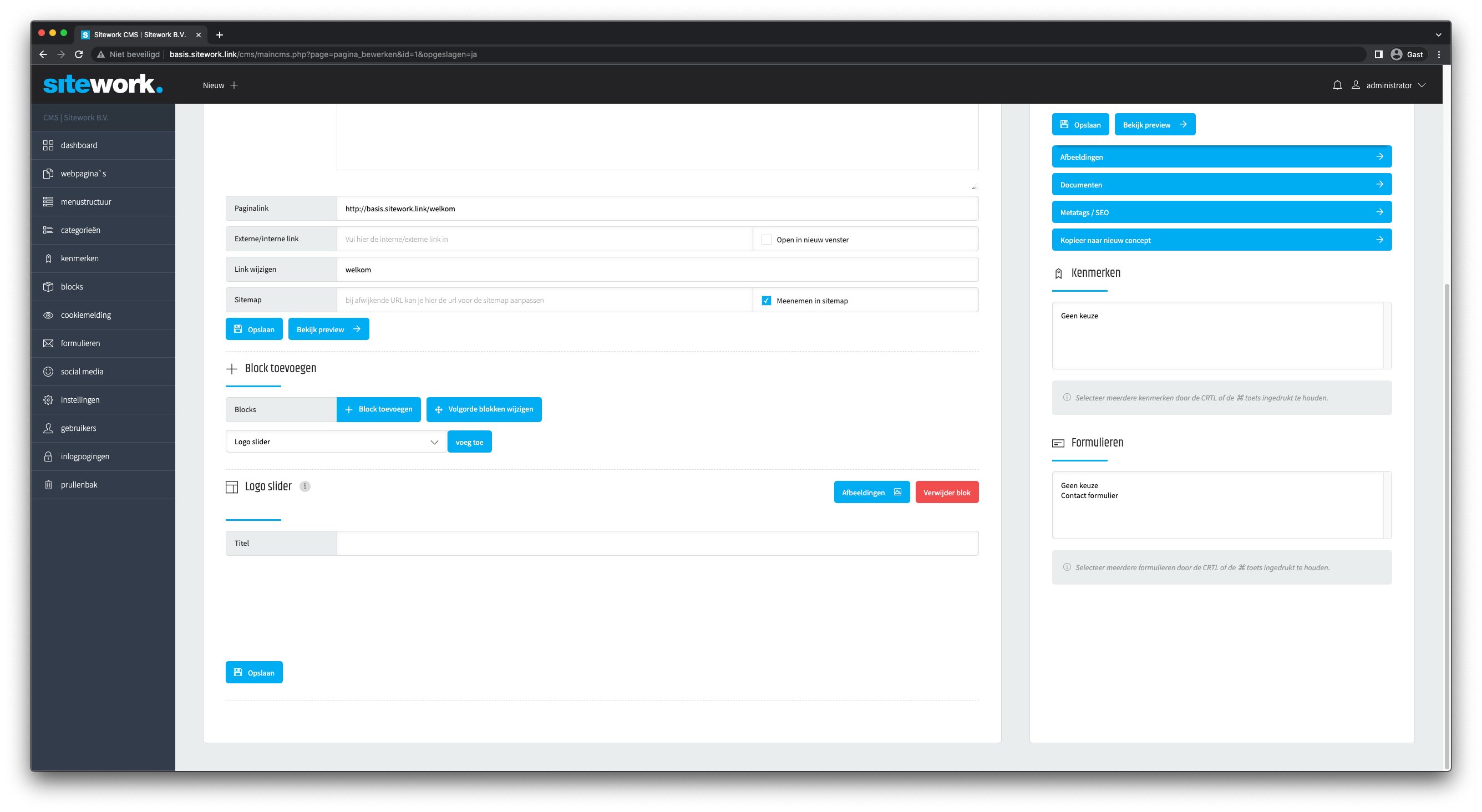
Met dit block kunt u op een mooie manier meerdere logo’s weergeven. Dit kan handig zijn voor bijv. partners, klanten of logo’s van eigen producten etc.
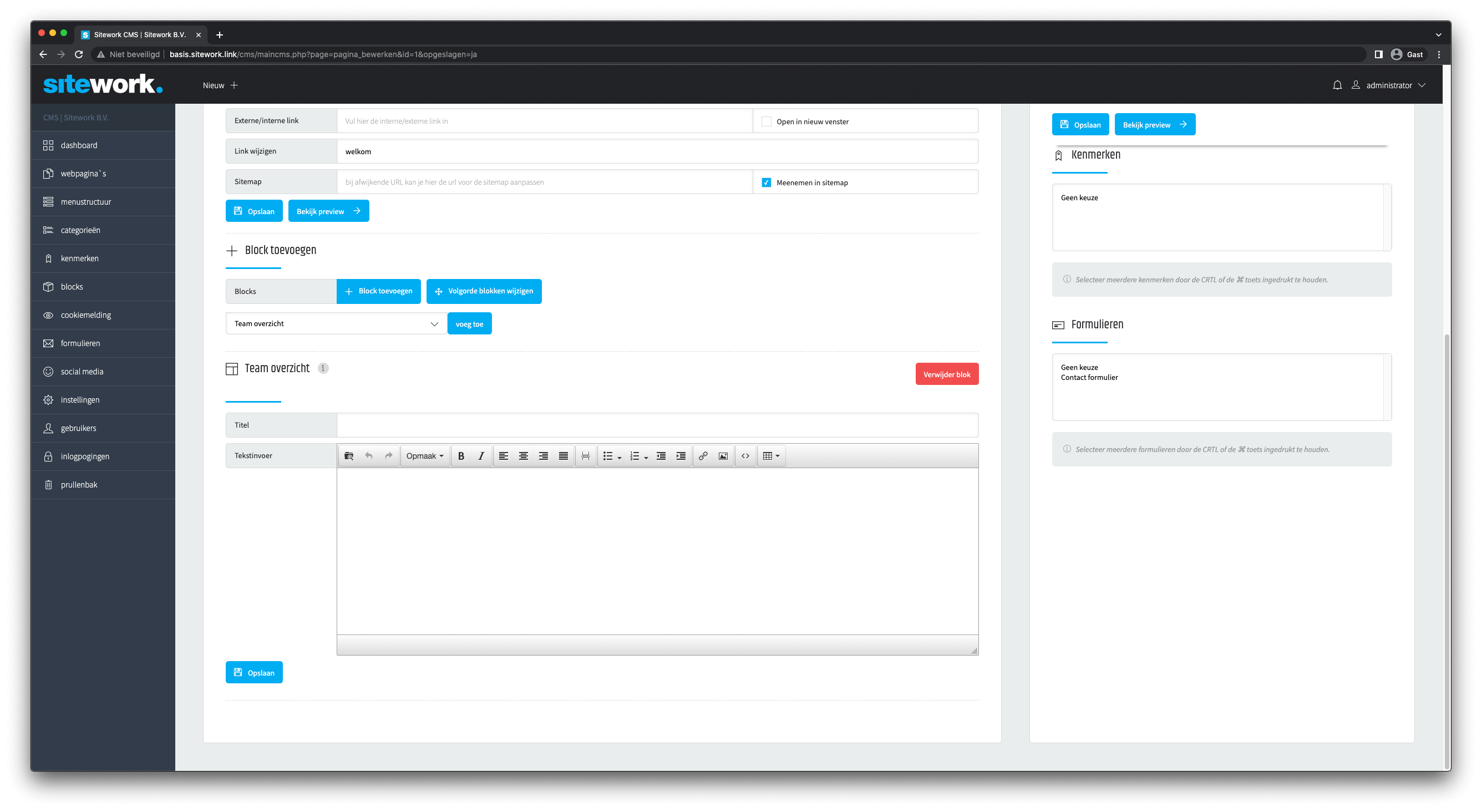
Laat de gezichten achter uw bedrijf, product of dienst zien met het Team Overzicht. Vul een titel en/of bericht in en de rest wordt automatisch opgehaald en weergegeven.
Laat de gezichten achter uw bedrijf, product of dienst zien met het Team Overzicht. Vul een titel en/of bericht in en de rest wordt automatisch opgehaald en weergegeven.
Het kan voorkomen dat de volgorde gewijzigd moet worden op de pagina, dit kan gemakkelijk met de blauwe ‘Volgorde blokken wijzigen‘ knop. Hierna kan je de blokken slepen naar de geprefereerde volgorde (linker muistoets inhouden).

©2026 Sitework • Disclaimer • Privacyverklaring
By sitework