
Naast uw teksten wilt u waarschijnlijk ook beeldmateriaal en documenten plaatsen. Dit kunt u eenvoudig zelf beheren via Media & Attributen. Hier heeft u ook de optie om informatievelden gericht op de zoekmachine in te vullen voor al uw bestanden.
Let op! Bestanden en documenten worden per pagina beheerd en opgeslagen. Er is dus géén globale mediabibliotheek. Dit is intentioneel gedaan om te voorkomen dat u per ongeluk bestanden verwijderd die ook door andere pagina’s in gebruik zijn.
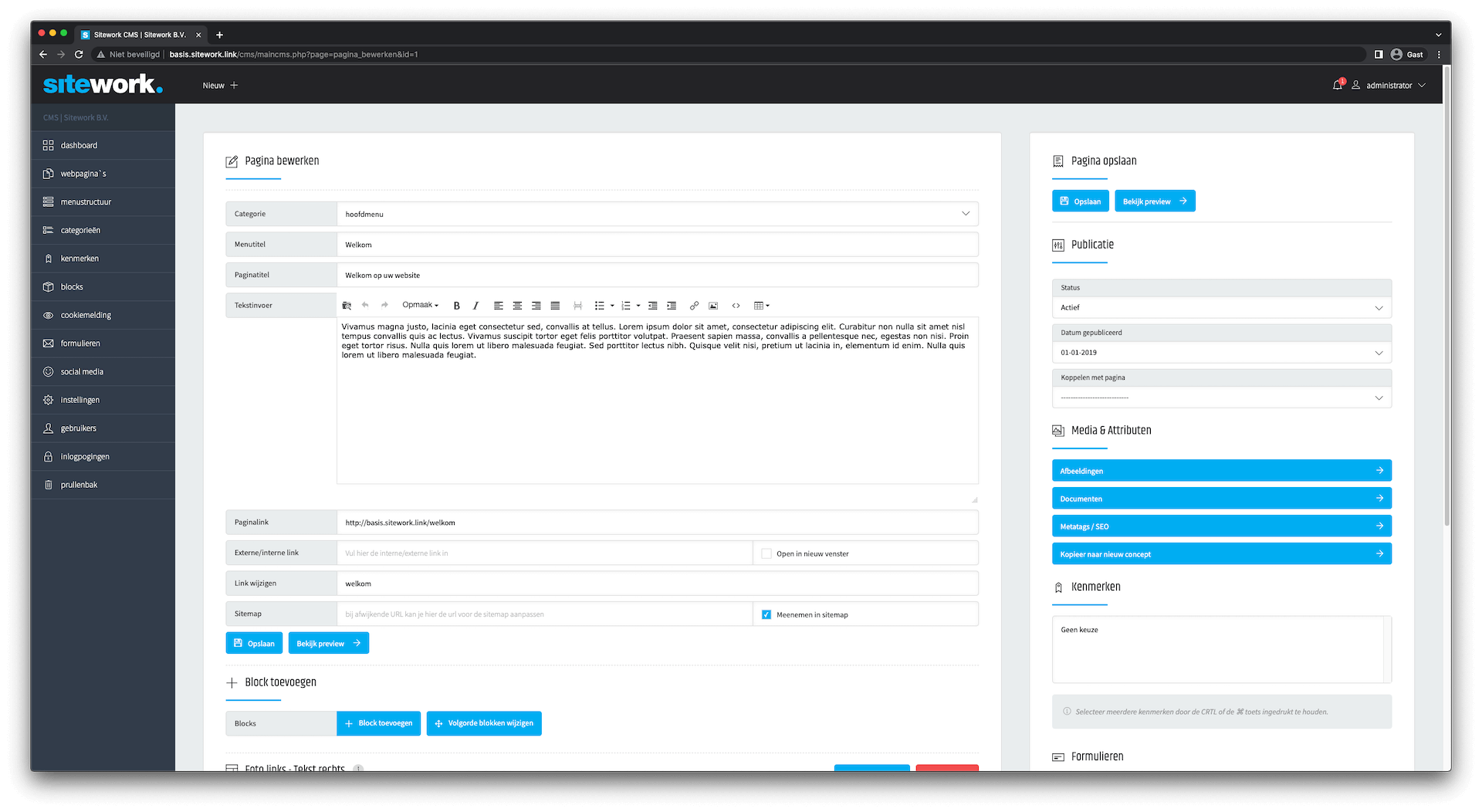
Wanneer u op Afbeeldingen klikt zal onderstaande pop-up verschijnen.
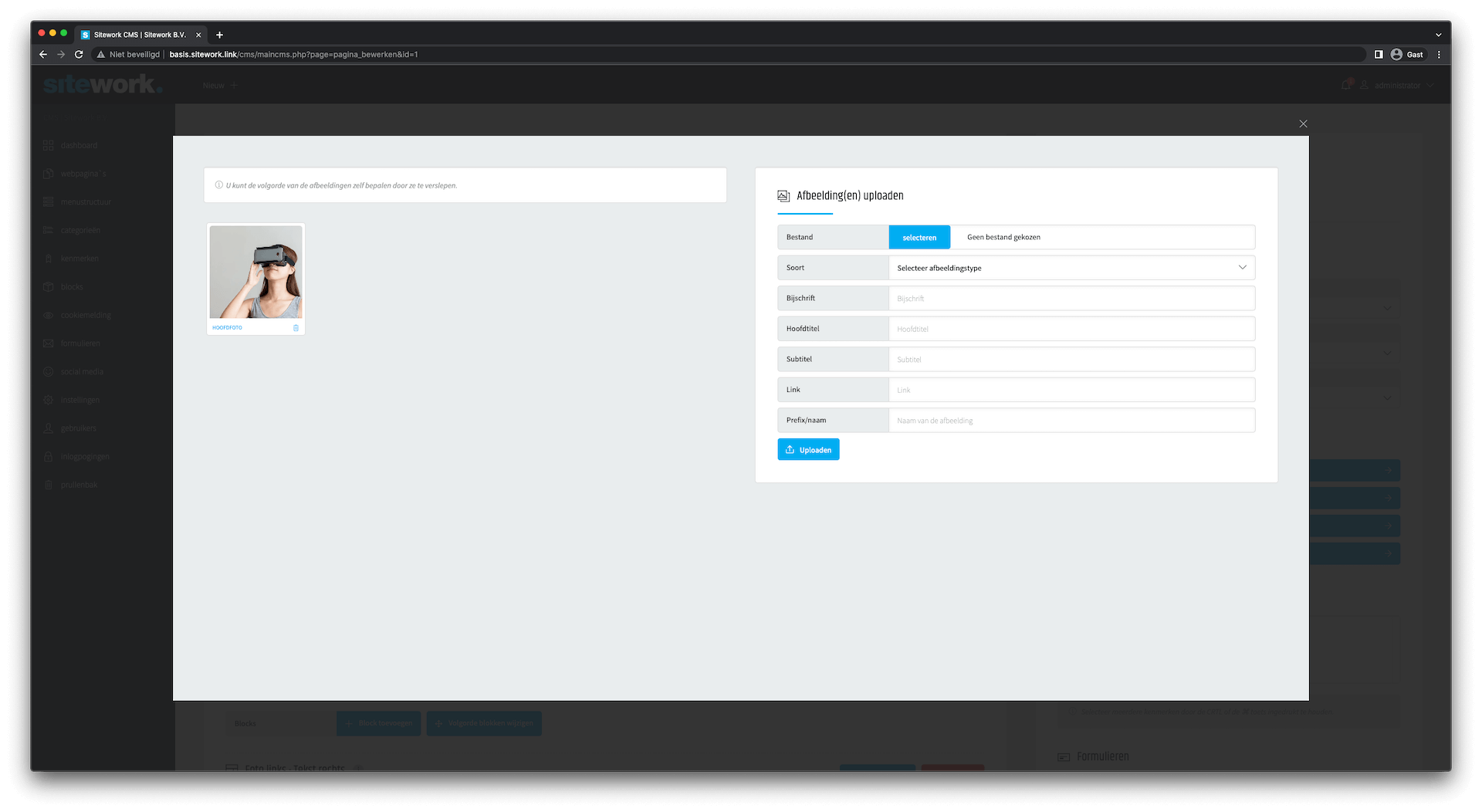
(Zorg er voor dat de afbeelding die u gaat uploaden een .jpeg .jpg of .png is)
Hier kunt u één of meerdere bestanden kiezen om te uploaden en kunt u alle benodigde informatie velden invullen zoals:
De hoofdfoto wordt meestal gebruikt als achtergrondfoto in de header op uw website. Deze kunt u per pagina instellen zodat iedere pagina een andere foto heeft.
Handig om te weten: Wanneer u geen hoofdfoto instelt dan wordt automatisch de foto’s van de Homepage gebruikt.
2. Zijkant
Wanneer u ‘Zijkant’ selecteert komt de afbeelding op een standaard pagina rechts naast de tekst.
Bij deze selectie zal de afbeelding een onderdeel worden van een fotogalerij die vaak onder de tekst komt te staan.
Deze categorie wordt gebruikt om een foto in bijvoorbeeld nieuwsoverzichten weer te geven.
We krijgen wel eens de vraag van klanten of ze ook afbeeldingen in het tekstveld van een pagina kunnen toevoegen. Dit raden wij altijd sterk af omdat dit de pagina vaak rommeling maakt en dit de weergave op verschillende schermen (desktop, laptop, tablet of mobiel) onvoorspelbaar kan maken. Wilt u dus foto’s op een mooie strakke manier bij de tekst weergeven? Selecteer dan de categorie Zijkant.
De bijschrift tekst wordt weergegeven in de ALT-tag van een foto. Deze tekst is meestal niet zichtbaar maar wordt wel gebruikt door zoekmachines en screenreaders om te bepalen waar een foto over gaat.
De hoofdtitel wordt vaak gebruikt als titel wanneer de foto in een slider of slideshow wordt gebruikt.
De subtitel wordt vaak gebruikt als beschrijvende tekst in een slider of slideshow.
Deze dient apart in de broncode aangezet te worden alvorens deze wordt gebruikt door de website. Hier kunt u een URL invoeren waar de gebruiker naartoe wordt gestuurd wanneer zij op de foto klikken.
Hiermee kunt u een voorvoegsel toevoegen aan de bestandsnaam van een foto. Een foto krijgt eenmaal geüpload een unieke naam bestaande uit cijfers, bijv:
_837.png
Door een prefix (voorvoegsel) hier aan toe te voegen kunt u uw bestanden beter optimaliseren voor zoekmachines. Let wel, dit voorvoegsel moet in kleine letters en mag geen spaties bevatten. Liggende streepjes zijn wel toegestaan.
Voorbeeld: Stel u verkoopt auto’s en u uploadt een foto van een Volkswagen T-Roc.
U kunt dan als prefix opgeven: volkswagen_t_roc
De uiteindelijke naam van het bestand zal dan worden: volkswagen_t_roc_837.png
De afbeeldingen die reeds zijn geüpload zie je in het scherm links. Hier zijn 2 opties:
1: Het aanpassen van de volgorde.
2: Het bewerken van een afbeelding.
Aanpassen van de volgorde:
U kunt de volgorde van de afbeeldingen aanpassen d.m.v. met de muis een afbeelding te verslepen naar een andere plaats. Deze wijziging wordt automatisch opgeslagen.
Wanneer u op de afbeelding links klikt komt u in het detailvenster van die afbeelding. Hier kunt u wederom verschillende titels en invoervelden aanpassen. Deze wijzigingen dienen wel op te worden geslagen met de ‘Wijzigingen opslaan’ knop. Wanneer u een afbeelding instelt als ‘Hoofdfoto’ dan kunt u hier tevens instellen hoe de uitlijning van de afbeelding in de header slider moet zijn.
Naast afbeeldingen kunt via het CMS ook documenten weergeven op iedere pagina naar keuze.
Dit doet u d.m.v. de ‘Documenten’ knop in de rechterkant van de pagina. Er opent dan een pop-up scherm waar u een document kunt toevoegen:
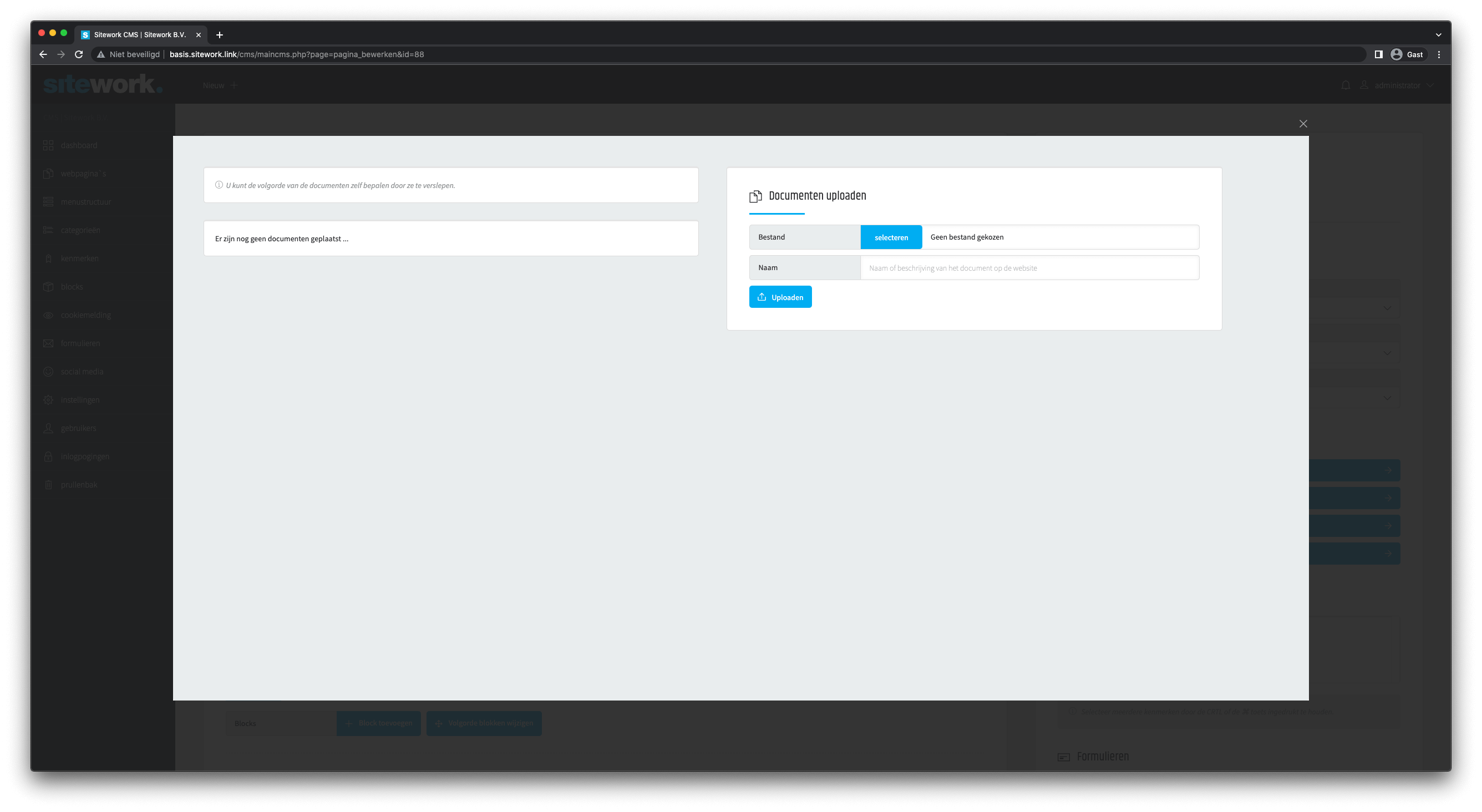
Bij het document uploaden is het belangrijk dat u eerst een naam invoert voordat u deze uploadt, anders heeft het document geen naam.
Een document kan meerdere bestandstypes hebben. Echter raden wij wel aan om zoveel mogelijk PDF bestanden te gebruiken. Deze wordt het meest ondersteund en kunnen door vrijwel alle moderne browsers worden weergegeven.
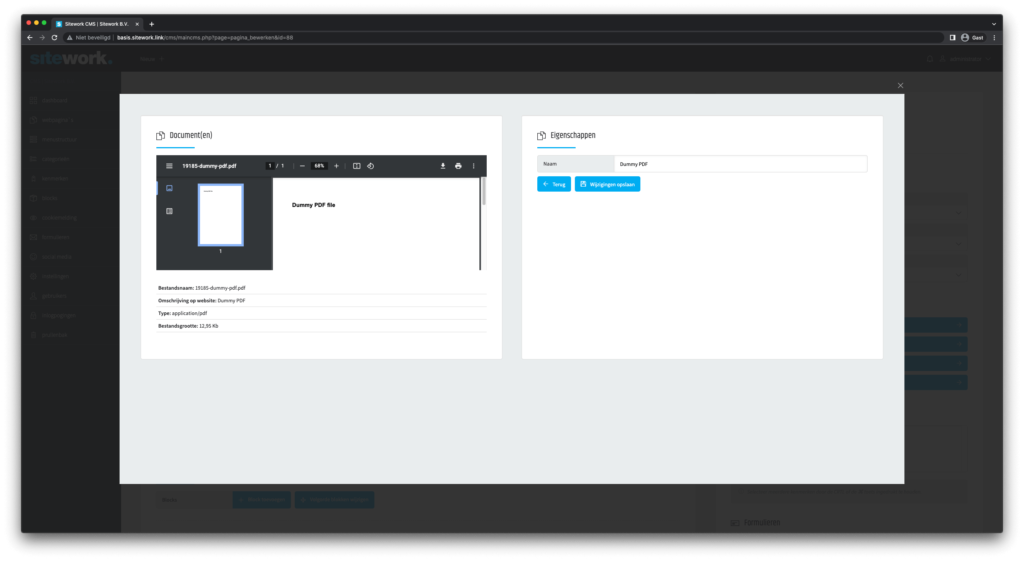
De naam van het document is achteraf aan te passen door op het geüploade document links te klikken. U kunt nu in het detail scherm de naam wijzigen:
Iedere website wordt door Sitework zoekmachinevriendelijk ontwikkeld. Zo zijn er standaard opties en invoervelden waarmee u eenvoudig zelf uw website beter kunt optimaliseren. Hiervoor gaat u naar een pagina waar u de instellingen voor wilt aanpassen en klikt u in de rechter kolom op de knop ‘Metatags/ SEO‘:
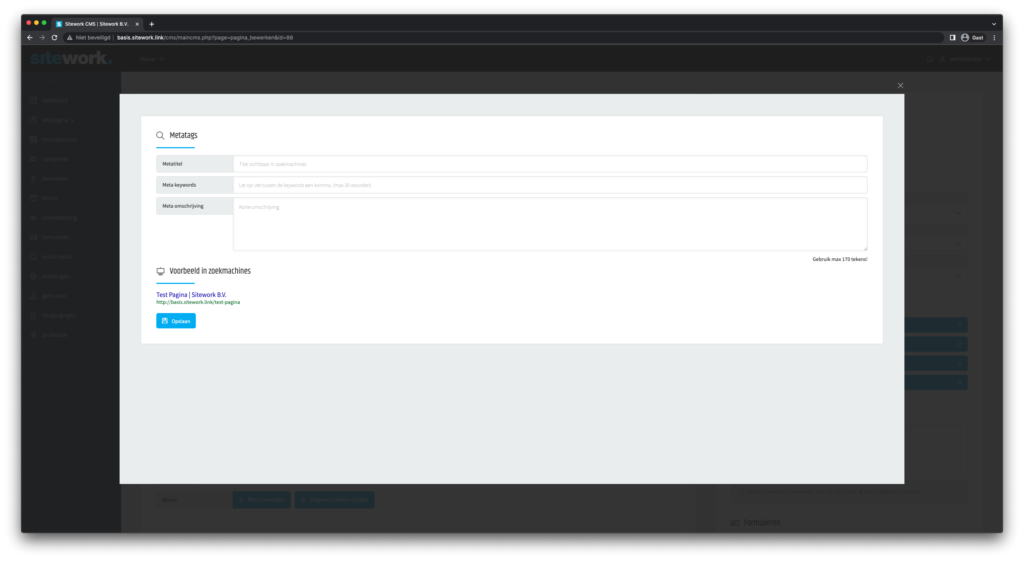
In het scherm wat tevoorschijn komt kunt u een drietal velden invullen:
Onderaan de velden ziet u een voorvertoning van hoe de pagina (ongeveer) in Google zal worden weergegeven.

©2026 Sitework • Disclaimer • Privacyverklaring
By sitework