
Zodra u een nieuwe pagina toevoegt en de categorie en titel heeft geselecteerd dan komt u uit op de Pagina bewerken pagina. Zie schermafbeelding hieronder:
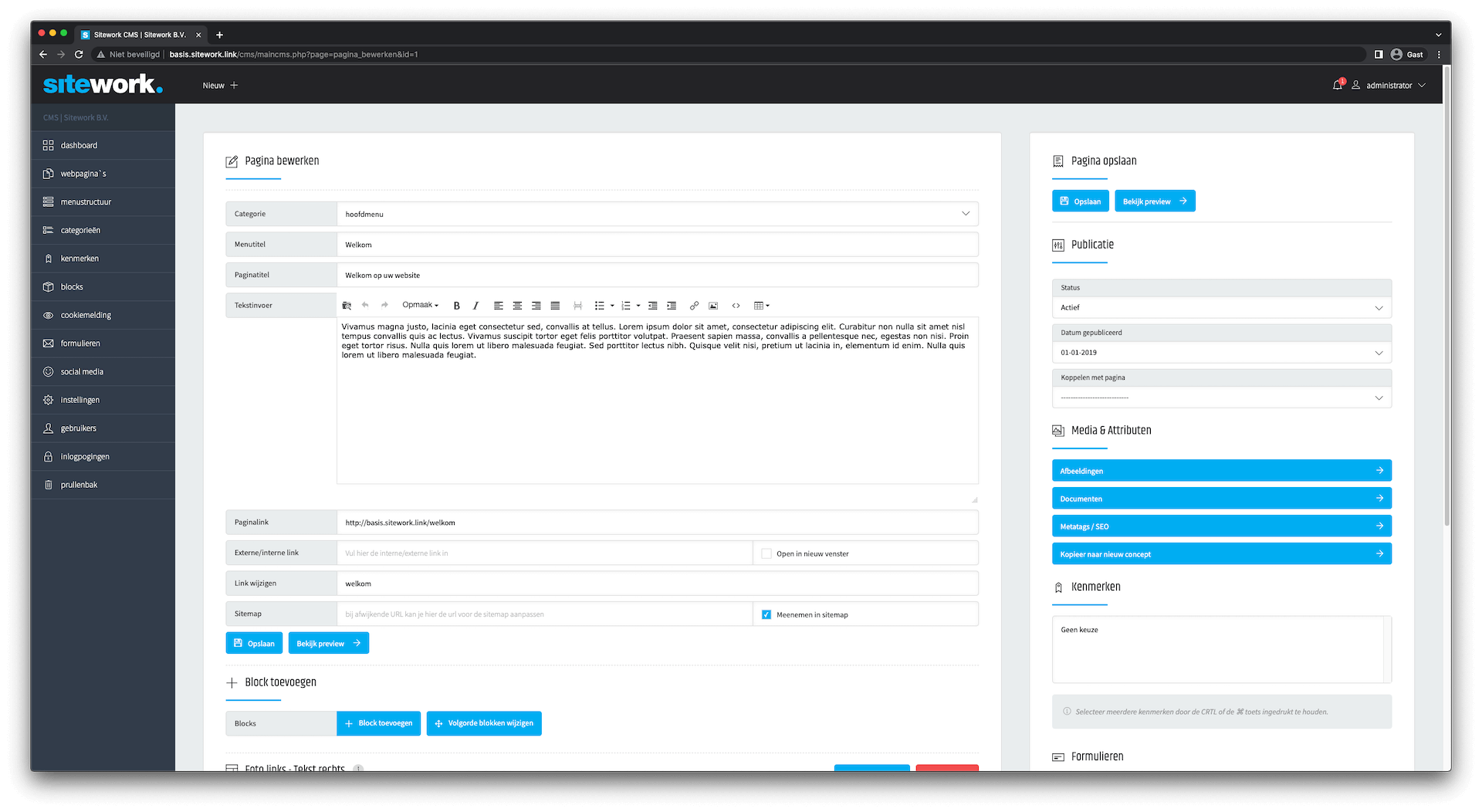
Opmerking: Uw scherm kan afwijken van bovenstaande schermafbeelding op basis van ingebouwde functionaliteiten.
Wanneer u een pagina bewerkt dient u rekening te houden met een aantal belangrijke punten. Op de schermafbeelding hieronder staan de primaire velden uitgelicht:
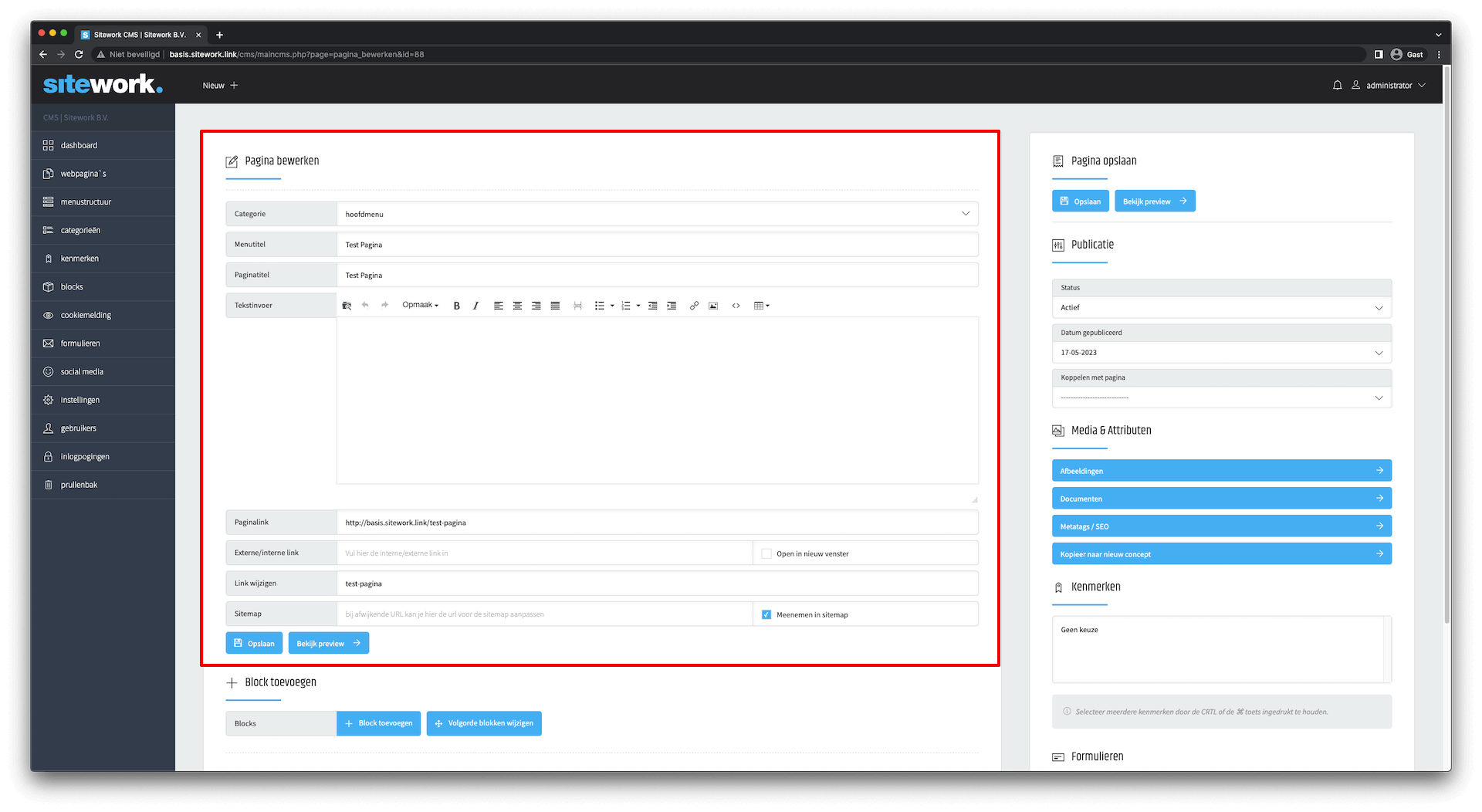
Bij het aanmaken van de pagina heeft u deze al geselecteerd. Mocht het toch nodig zijn dan kunt u hier altijd nog de categorie van de pagina wijzigen.
Dit is de titel zoals die in het menu wordt weergegeven. Deze wordt vaak aangepast wanneer de Paginatitel te lang is voor het menu. In zo’n geval kan het raadzaam zijn om een aparte, vooral kortere menutitel te gebruiken.
De titel van de pagina.
Dit is de hoofdtekst die voornamelijk op vervolgpagina’s gebruikt wordt.
De URL van de pagina.
Dit veld kunt u gebruiken om een zogenaamde redirect in te stellen voor de pagina die u aan het bewerken bent. Dit houdt in dat wanneer iemand uw pagina bezoekt, zij worden doorgestuurd naar de ingevulde link. In de praktijk zult u hier waarschijnlijk niet veel gebruik van maken, maar mocht het nodig zijn dan kunt u hier een link invullen waar de bezoekers naartoe gestuurd moeten worden.
In de rechterkolom ziet u meerdere knoppen en opties, hier gaan we er een paar van uitlichten. (Zie volgende pagina).
Hier kunt u de URL van de pagina aanpassen.
Wanneer de URL van de pagina afwijkt dan kunt u deze hier invoeren zodat deze goed in de Sitemap wordt overgenomen.
In de rechterzijbalk vindt u alle pagina instellingen.
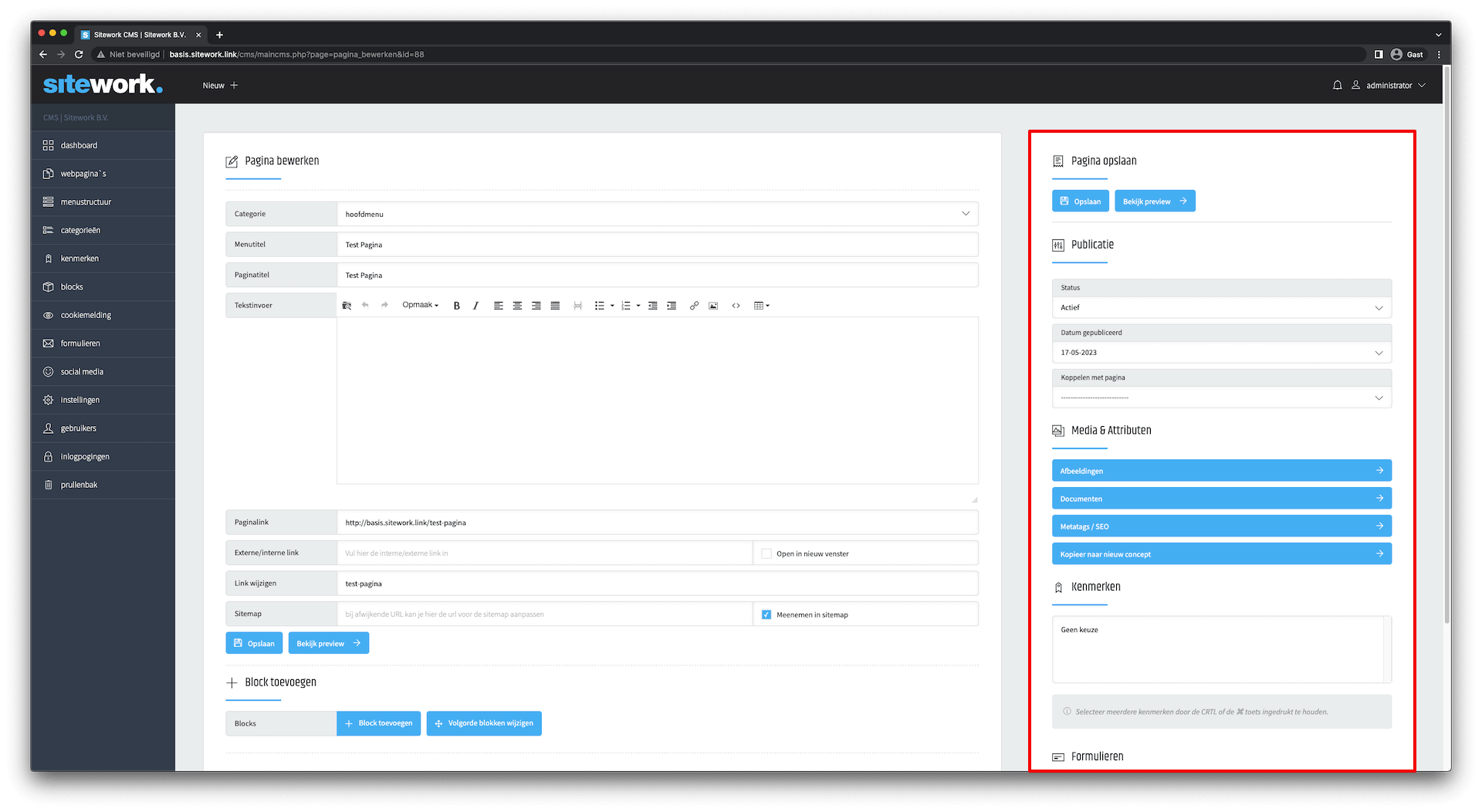
Wanneer u klaar bent kunt u hier de pagina opslaan.
Hier kunt u de status van de pagina aanpassen naar:
Zoals de titel al zegt kunt u hier de datum vinden waarop de pagina is gepubliceerd.
Bij de agenda wordt dit veld vaak gebruikt om aan te geven wanneer een agenda punt plaatst vindt. Dit kan in dat geval dus ook in de toekomst zijn.
Bij nieuwsberichten staat er ook een datum van de publicatie. Hier kunt u aangeven vanaf wanneer een nieuwsitem niet meer zichtbaar mag zijn.
Wanneer u een pagina in de categorie Submenu zet dan moet het CMS nog weten onder welke pagina deze getoond mag worden. Dat doet u door deze hier te koppelen aan een hoofdpagina.
Hier kunt u alle afbeeldingen voor deze pagina beheren.
Let op! In tegenstelling tot andere systemen worden foto’s hier per pagina opgeslagen. Er is dus geen globale mediabibliotheek. Dit is een bewuste keuze om te voorkomen dat men per ongeluk foto’s verwijdert die ook op andere pagina’s aanwezig zijn.
Maak eenvoudig een nieuwe pagina aan op basis van de huidige waar u op zit. Met een enkele klik maakt u zo een kopie die u verder uit kunt werken.
Soms kan je aan een pagina een bepaald kenmerk meegeven wat vaak zorgt voor een bepaalde werking op de pagina.
Voorbeeld: Vaak wordt het kenmerk ‘Uitgelicht home’ gebruikt om aan te geven of een pagina/bericht uitgelicht moet worden op de Homepage.
Kenmerken kunnen per website verschillen doordat deze altijd specifiek naar de wensen van de klant wordt ingedeeld. Deze optie kan dus leeg zijn bij uw site.
Via deze optie kunt u aangeven welk formulier op die pagina zichtbaar moet zijn. Meestal staat hier maar één formulier, namelijk het Contactformulier.
Dit formulier komt in de meeste gevallen onder de tekst te staan. Indien u meerdere formulieren wilt weergeven dan kunt u het best contact met ons opnemen om de mogelijkheden door te nemen. Daarnaast hebben wij onze eigen Formuliermaker zodat u met een kleine instructie zelf uw formulieren kunt aanmaken en beheren.
Is dit alsnog te technisch of wellicht heeft u hier geen tijd voor? Neem dan gerust contact met ons op en dan kunnen wij dit altijd voor u doen.

©2026 Sitework • Disclaimer • Privacyverklaring
By sitework